
WinSplit Revolution – Dividere lo Schermo
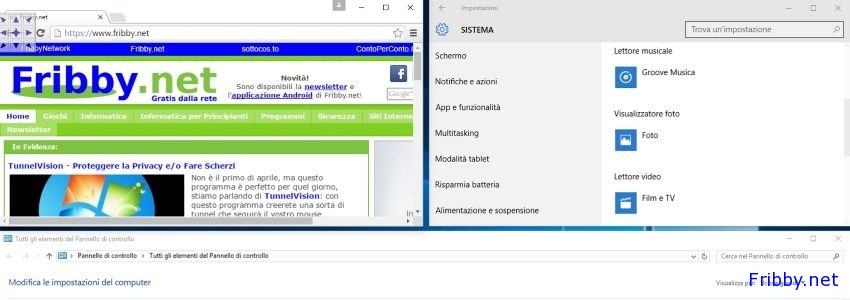
Con l’arrivo del 2K e 4K i monitor di ultima generazione hanno raggiunto risoluzioni quasi stratosferiche, facendoli diventare delle vere e proprie finestre sull’abissale mondo dell’informatica. Quindi come ottimizzare tutto questo spazio?! WinSplit Revolution é un ottimo programma che ci aiuta in tale situazione.
Questo programma ci permetterà di tenere sempre ordinato lo schermo: mentre vediamo un filmato possiamo tenere aperta una finestra di chat, visualizzare un sito, etc… per utilizzarlo al meglio è quindi necessario possedere uno schermo con risoluzione elevata.
Scaricare WinSplit Revolution
Purtroppo lo sviluppo di WinSplit Revolution è cessato ed è stato creato un nuovo programma a pagamento, potete però ancora scaricare WinSplit Revolution dalla nostra pagina: daticloud.it/winsplit-revolution/.
Il file di installazione pesa circa 1,5MB.
Lo sviluppo della versione gratuita di WinSplit Revolution è terminato ed al suo posto è stato creato maxto.net, ma è possibile continuare ad utilizzarla e scaricarla da daticloud.it
Istallazione di WinSplit Revolution
Avviando l’eseguibile appena scaricato ci verrà chiesta la lingua, a scelta tra inglese e francese (poco male visto che serve solo per la veloce istallazione, dopo di che il programma vero e proprio sarà già comprensivo dell’italiano). Ora confermare l’inizio dell’istallazione e accettare il contratto.
Nella finestra successiva ci verrà chiesto se effettuare una normale installazione o un’istallazione “portabile” che ci permetterà di usufruire del programma anche su un supporto removibile, quale una chiavetta usb, e di utilizzarlo su altri pc (qui un approfondimento di Wikipedia sulle applicazioni portabili). In questo caso andiamo avanti (Next) con l’istallazione classica.
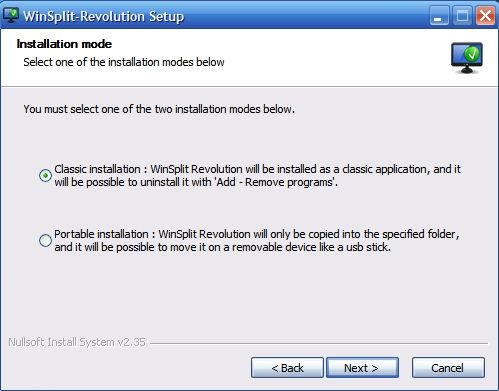
A questo punto avverrà l’istallazione, al termine della quale si potrà scegliere se avviare subito il programma e decidere se farlo avviare con Windows (scelta modificabile in qualsiasi altro momento).
Potrebbe seguire una finestra che ci avvisa di conflitti tra tasti rapidi (hotkey) e che quindi verranno ignorati da WinSplit, niente paura: si potranno modificare successivamente.
Uso di WinSplit Revolution
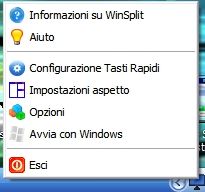
A programma avviato si avrà un’icona a forma di monitor nella traybar (accanto all’orologio) dalla quale si potrà accedere al menu cliccando col tasto destro del mouse.
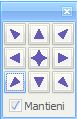
Col tasto sinistro invece apparirà un piccolo pad, semitrasparente e in primo piano, con 9 pulsanti che ci permetteranno di “mandare” le finestre selezionate nella posizione indicata (rispettivamente ai 4 lati, ai 4 angoli o al centro dello schermo).
In alternativa, dal menu, si potranno configurare i tasti rapidi di cui parlavamo prima con i quali si potrà evitare l’uso del tastierino virtuale e del mouse rendendo così l’operazione un po’ più veloce.
Di default le divisioni dello schermo sono impostate in modo molto simmetrico, basta andare in “impostazioni aspetto” per modificarle a proprio piacimento: è un’operazione un po complessa ma con un po di logica e di tentativi si riuscirà ad avere una configurazione davvero ottimale grazie anche all’aiuto della piccola anteprima in quella stessa finestra.
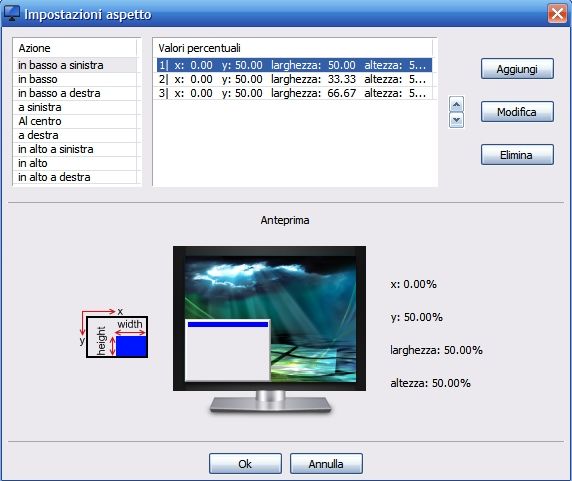
Cliccare su “modifica” per settare i valori dell’azione scelta e immettere i valori percentuali dell’altezza e della larghezza che si vuole per la finestra e dell’asse x (il punto dalla quale parte la larghezza della finestra) e dell’asse y (il punto dalla quale parte l’altezza della finestra) che serviranno invece a dargli la posizione.
Nelle opzioni è anche presente la funzione per l’esportazione/importazione delle preferenze, utile in caso di reset o cambio pc.